
Switchを売る前に要チェック! 初期化のやり方と注意点
Switchを買取に出す前や、買い替えで手放す際には、個人情報を守るために「本体の初期化」を行うことが大切です。
本記事では、Switchの初期化前に行う準備と、実際の初期化手順を分かりやすく解説します。
トラブルを起こさず、安心して本体を手放せるよう、事前に必要なポイントを確認しておきましょう。
目次<クリックして開く>
Switchを初期化するとどうなる?
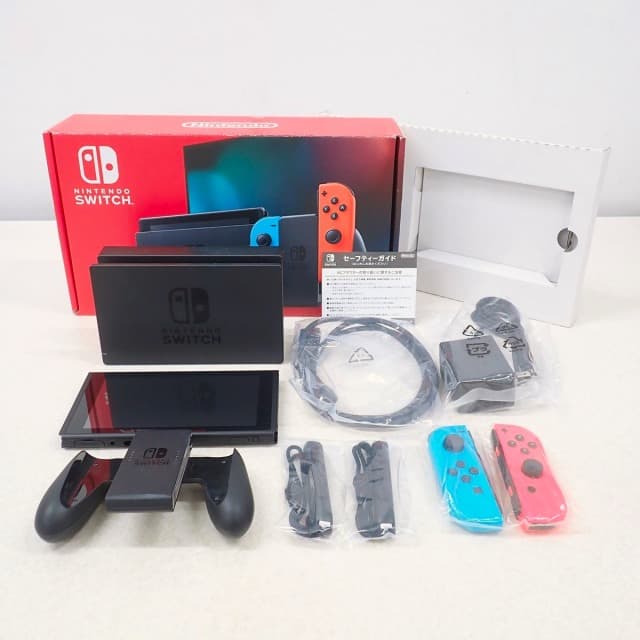
初期化とは、本体を購入時に近い状態へ戻す操作のことです。
1度実行すると、あとから取り消すことはできません。
まずは、初期化後に消えるデータと残るデータを見ていきます。
初期化後に消えるデータ
Switchを初期化すると、本体保存メモリー内のデータがすべて削除されます。
初期化後に消えるデータは以下の通りです。
・ダウンロード版ソフト、追加コンテンツ
・ソフトのセーブデータ
・画面写真・動画
・本体設定
・プレイ履歴などの各種履歴
・microSDカード内のソフトデータ
買取に出す場合は、上記のデータが削除されていることを確認しておきましょう。
初期化後も残るデータ
Switch本体を初期化しても、次の情報やデータは削除されません。
・アカウントのログイン情報
・購入済みソフトの利用権
・Nintendo Switch Onlineの加入状況
・microSDカード内の画面写真・動画
初期化後に同じニンテンドーアカウントでログインすれば、購入済みのソフトは再ダウンロードして利用できます。
ただし、配信が終了・停止したソフトは、購入履歴に残っていても再ダウンロードはできません。
Switch本体の初期化手順
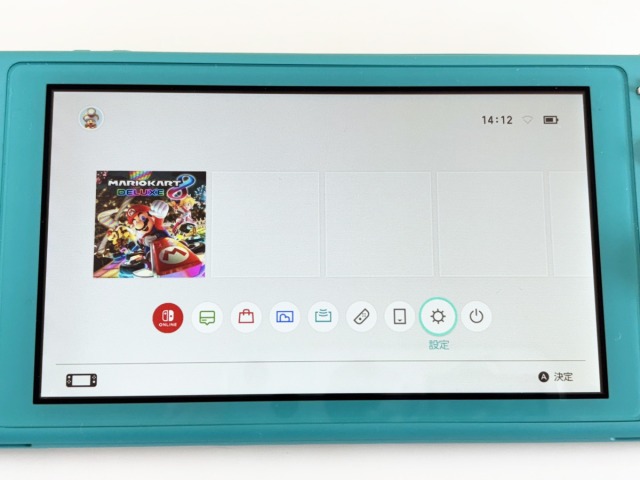
Switch本体の初期化は、HOMEメニューの「設定」から実行できます。
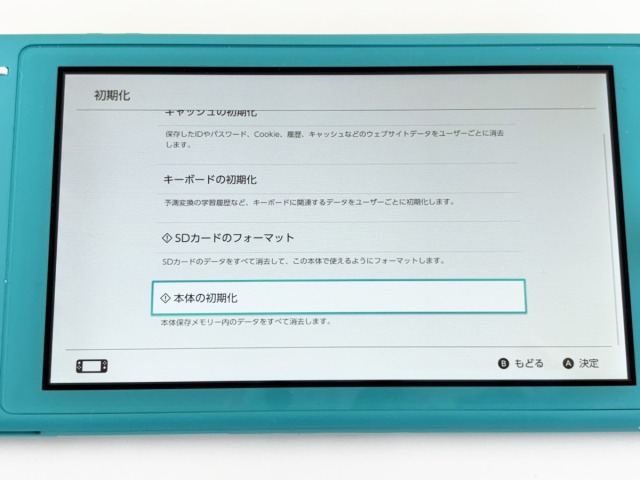
「設定」を開き、「本体」→「初期化」→「本体の初期化」の順で選びます。
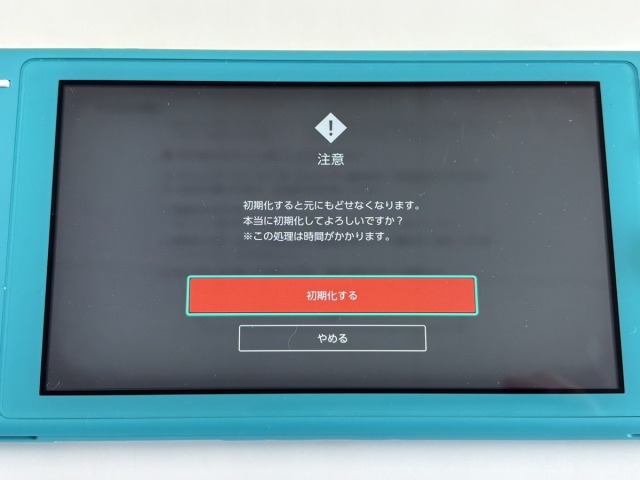
「本体の初期化」→「つぎへ」を選ぶと、「本当に初期化してよろしいですか?」という確認画面が表示されます。
問題がなければ「初期化する」を選び、処理が完了するまで数分〜10分程度待機します。
処理が完了すると、Switch本体の電源が自動で切れます。
Switchを初期化する前にやるべきこと
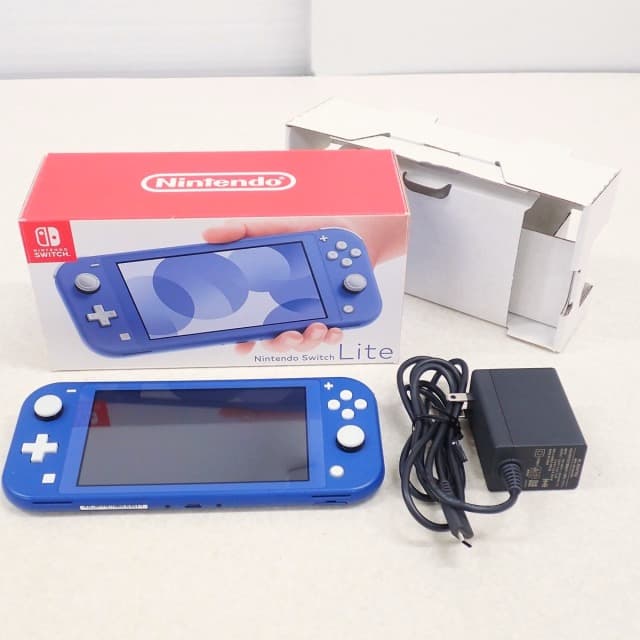
Switchの初期化後に起こりやすいトラブルが、セーブデータや写真・動画、各種設定の確認漏れです。
初期化は最後に行う操作のため、その前に確認しておきたいことがいくつかあります。
・みまもり設定を解除する
・セーブデータの引っ越し・バックアップを行う
・写真・動画を別の場所に保存する
・microSDカード内のデータを確認・消去する
ここからは、Switchの初期化前に必要な準備について詳しく解説します。
みまもり設定を解除する
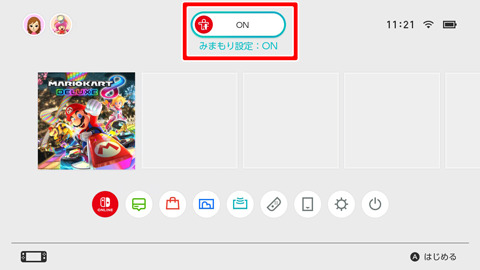
引用:任天堂サポート 公式サイトより
みまもり設定(保護者による使用制限)を利用している場合、初期化の途中で暗証番号の入力を求められます。
Switchの初期化を始める前に、みまもり設定を解除しておきましょう。
みまもり設定は、Switch本体またはスマホアプリ『Nintendo みまもり Switch』から解除できます。
本体から解除する方法
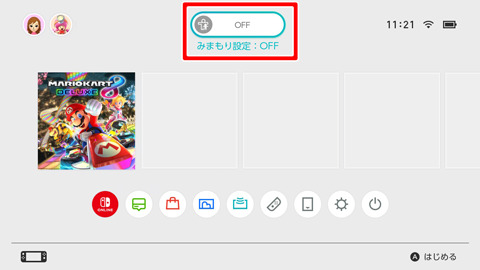
引用:任天堂サポート 公式サイトより
Switch本体からみまもり設定を解除する場合は、次の手順で操作します。
2. 「みまもり設定」を選ぶ
3. 「アプリとの連携解除」を選ぶ
4. 暗証番号を入力する
5. 「連携を解除する」を選ぶ
解除が完了すると、HOMEメニュー上部の「みまもり設定」がOFFになり、使用制限が解除されたことを確認できます。
スマホアプリから解除する方法
引用:任天堂サポート 公式サイトより
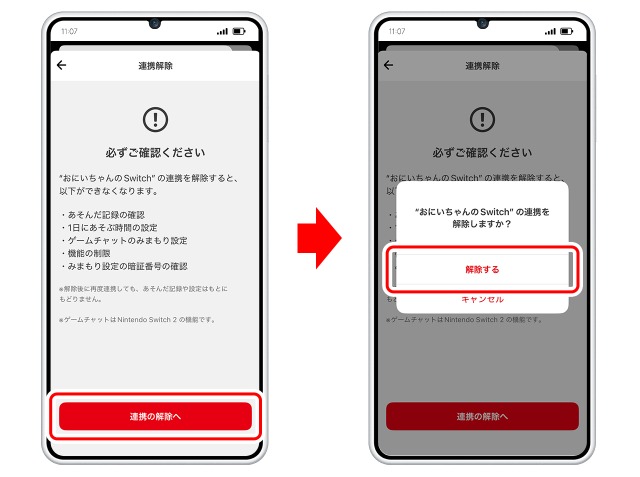
スマホアプリ『Nintendo みまもり Switch』から、みまもり設定を解除することも可能です。
2. 解除したい本体の右側にある「…」を選ぶ
3. 「詳細情報」の下にある「連携を解除する」を選ぶ
4. 内容を確認し、「連携の解除へ」→「解除する」を選ぶ
アプリでみまもり設定を解除したあと、Switch本体をインターネットに接続すると連携が外れます。
ユーザー情報・セーブデータの引っ越し
引用:任天堂サポート 公式サイトより
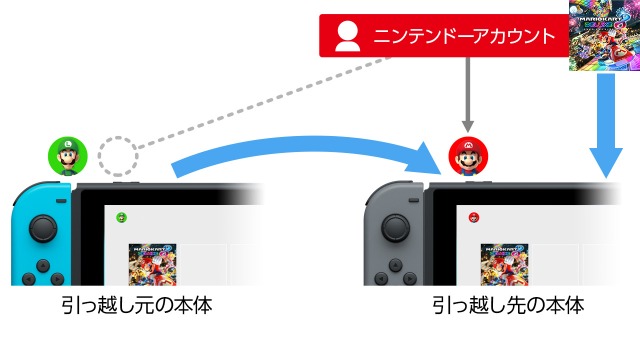
Switch本体の買い替えや、別の本体へ移行する場合は、初期化前にユーザーの情報やセーブデータを引っ越し(移行)するかを決めておくことが大切です。
データの引っ越しは、「ユーザーの引っ越し」「セーブデータの引っ越し」の2種類から選べます。
2つの引っ越し方法の手順について、以下で詳しく解説します。
ユーザーの引っ越し
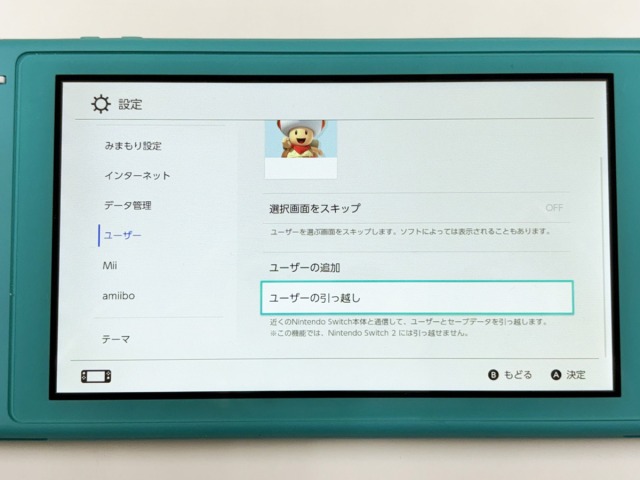
ユーザーの引っ越しは、ユーザー情報とセーブデータを新しい本体へまとめて移行する方法です。
新しいSwitchへ買い替えた方や、データの移し忘れを防ぎたい方におすすめです。
操作手順は、引っ越し先のSwitchで初回設定をしているかどうかによって変わります。
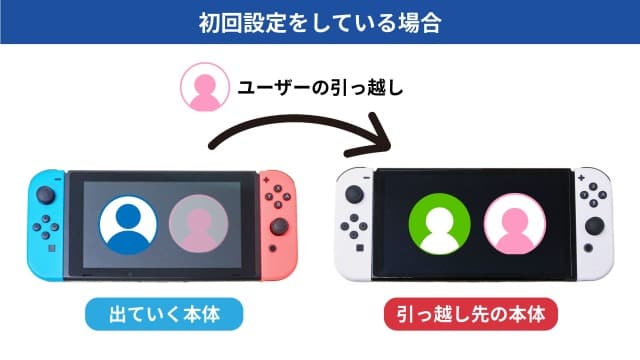
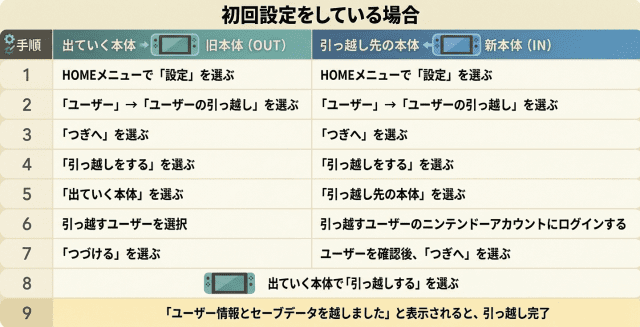
初回設定が済んでいる場合は、古い本体と新しい本体で「ユーザーの引っ越し」を選び、画面の案内に従って引っ越しを進めます。
特定のゲームだけを別の本体で遊びたい場合におすすめです。
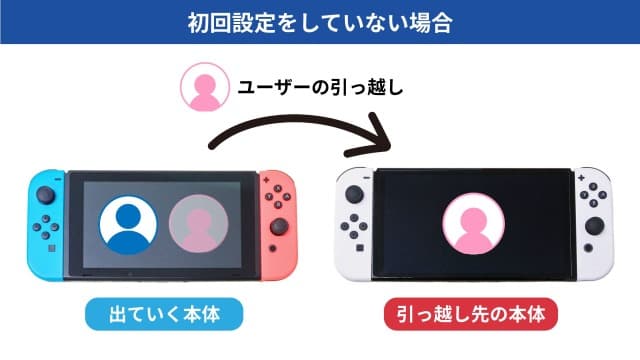
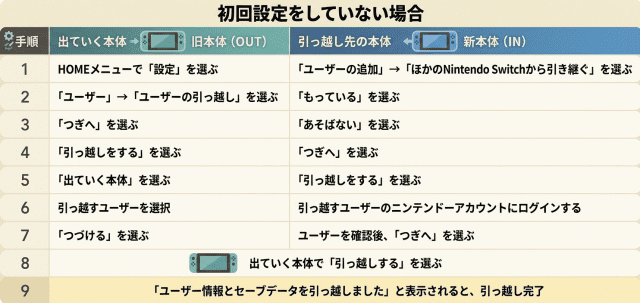
初回設定をしていない場合は、引っ越し先の本体で「ユーザー追加」の画面を開き、「ほかのユーザーから引き継ぐ」を選びます。
古いSwitchを使わない方は「あそばない」を選び、その後は画面の案内に従って操作を進めてください。
セーブデータの引っ越し
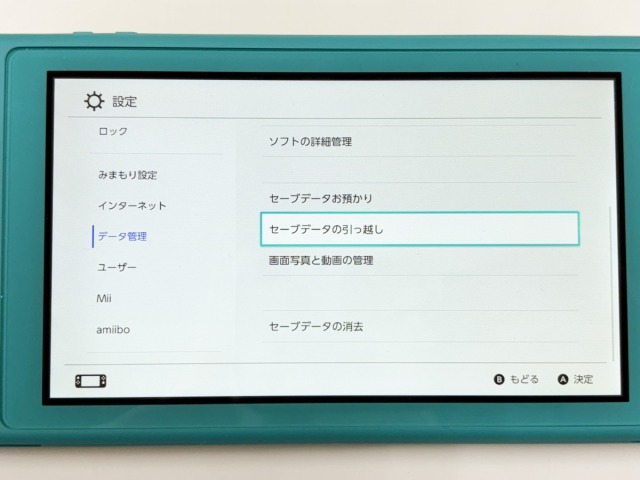
Switch本体に保存されているセーブデータのみを、新しい本体に移行する方法です。
特定のゲームだけを別の本体で遊びたい方におすすめです。
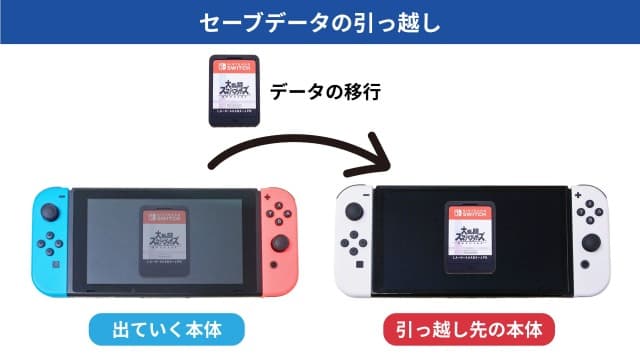
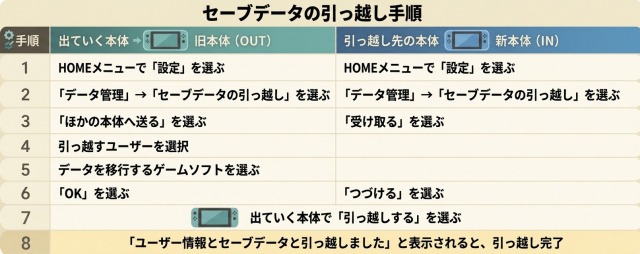
セーブデータの引っ越しは、HOMEメニューの「設定」から行います。
「設定」で「セーブデータの引っ越し」を選び、データを送る本体と受け取る本体のそれぞれで手続きを行います。
引っ越しが完了すると、元の本体からセーブデータが削除されます。
画面写真・動画を移行する
引用:任天堂サポート 公式サイトより
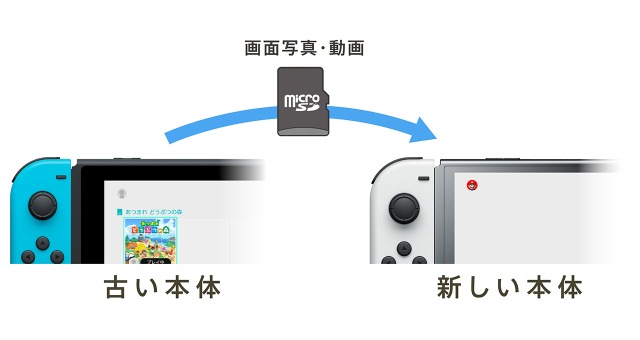
Switchの画面写真や動画は、本体保存メモリーまたはmicroSDカードのどちらかに保存されています。
初期化する前に、どこに保存されているかを確認しておくことが大切です。
本体保存メモリーに保存されている写真や動画は、初期化するとすべて削除されます。
残しておきたいデータがある場合は、初期化前に別の端末へ保存しておきましょう。
・microSDカードにデータをコピーする
・スマートフォンに写真、動画を転送する
・パソコンにデータをコピーする
保存場所を事前に整理しておくことで、「写真を取り出したいのに消えてしまった」というトラブルを防ぐことができます。
microSDカードのデータを確認・消去する
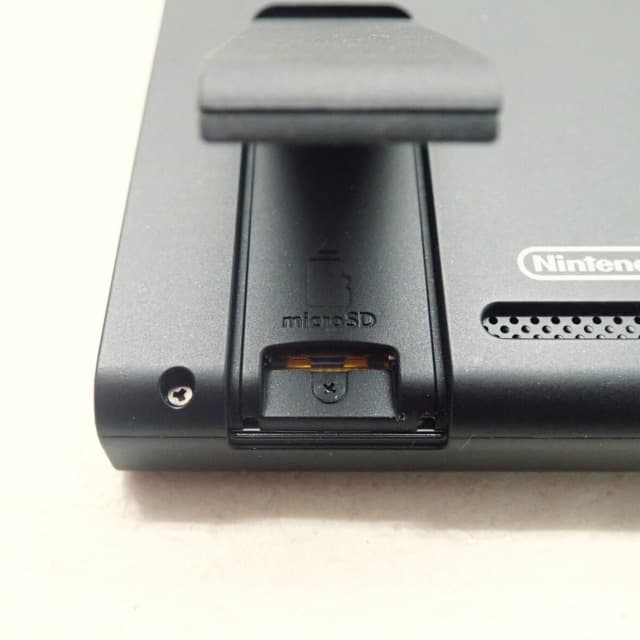
microSDカードは本体と別に管理されるため、本体を初期化してもカード内のデータは残ります。
初期化する前に、写真や動画などのデータが残っていないかを確認しましょう。
・画面写真や動画
【初期化後にmicroSDカードから削除されるもの】
・ダウンロード版ソフト
・追加コンテンツのデータ
※削除したソフトは、ニンテンドーeショップから再ダウンロード可能
microSDカードのフォーマット方法
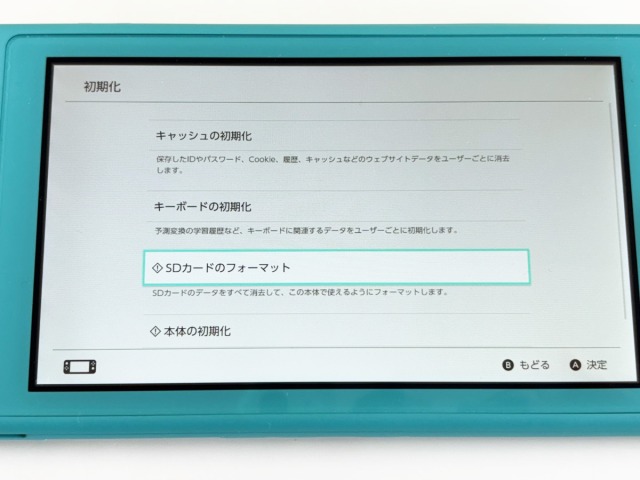
Switchを買取に出す場合は、カードのフォーマット(初期化)を行うことをおすすめします。
写真や動画などのデータが残っていると、個人情報やプライバシーが第三者に見られてしまう可能性があります。
消去したデータは元に戻せないため、必要な写真や動画のバックアップが完了していることを、必ず確認してから実施してください。
Switchの初期化が進まない? 原因とすぐに試せる対処法
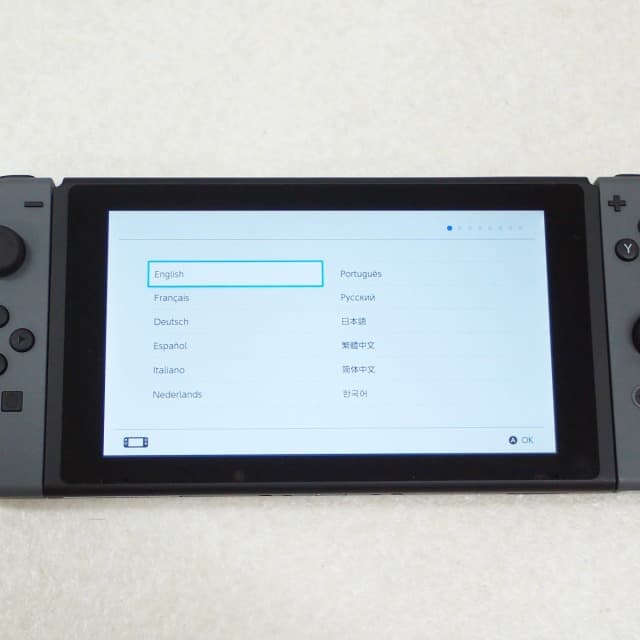
Switchの初期化では、途中で止まる、暗証番号が分からない、ネットワークエラーが出るなど、手続きがうまく進まないことがあります。
そのような場合は、表示されているエラーメッセージの内容や、どの画面で止まっているかを確認し、原因を1つずつ整理しながら対処していきましょう。
ここでは、Switchの初期化で起こりやすいトラブルと、その対処方法を分かりやすく紹介します。
みまもり設定の暗証番号が分からない
引用:任天堂サポート 公式サイトより
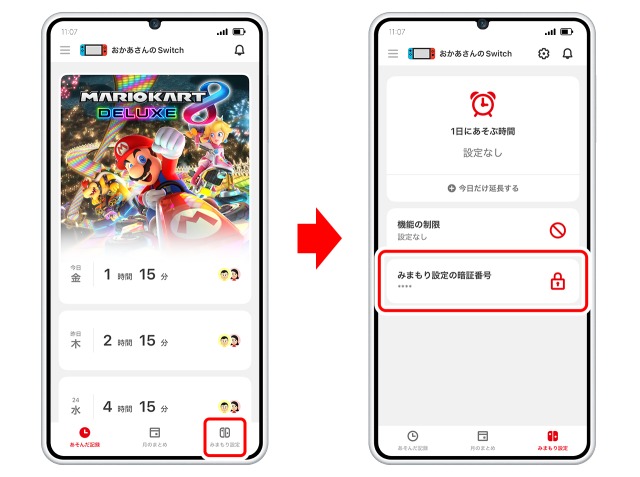
スマホアプリ『Nintendo みまもり Switch』を利用している場合は、まずアプリにログインできるか確認しましょう。
保護者のニンテンドーアカウントでログインできた場合は、スマートフォン上で現在の暗証番号を確認できます。
1. 画面右下の「みまもり設定」を選ぶ
2. 「みまもり設定の暗証番号」選ぶ
3. 現在の暗証番号を確認する
引用:任天堂サポート 公式サイトより
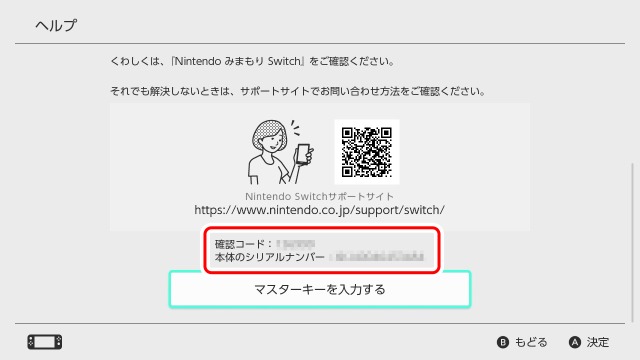
スマホの機種変更をした場合や、暗証番号を忘れてしまった場合は、再設定の手続きが必要です。
HOMEメニュー上部の「みまもり設定」を選ぶと、暗証番号の入力画面が表示されます。
画面の下にある「ヘルプ」(+ボタン)を押し、画面の案内に従って手続きを進めましょう。
1. 本体に表示される「確認コード」と「本体のシリアルナンバー」を確認
2. スマホで「みまもり設定 暗証番号の再設定」ページを開く
3. マスターキーの発行(無料)
4. 本体で「マスターキーを入力する」を選ぶ
5. 発行されたマスターキーを入力する
6. 新しい暗証番号を設定する
どうしても再設定ができない場合は、任天堂サポートへ問い合わせることも検討しましょう。
インターネット接続が不安定
Switchの初期化は、インターネット(Wi-Fi)に接続した状態で行うことが推奨されています。
オンラインで初期化しておくと、利用状態や登録情報の解除が正しく反映され、後から別の本体で設定するときにトラブルが起きにくくなります。
接続が不安定な時は、次の方法を順番に試してみましょう。
・Wi-Fi設定を入力し直す
・ルーターを再起動する
・本体とルーターの距離や設置場所を見直す
初期化の途中でエラーが出てやり直しになる場合、通信が一時的に切れたことで処理が止まっていることがあります。
安定した通信環境を整えてから、もう一度実行してみましょう。
バッテリー不足
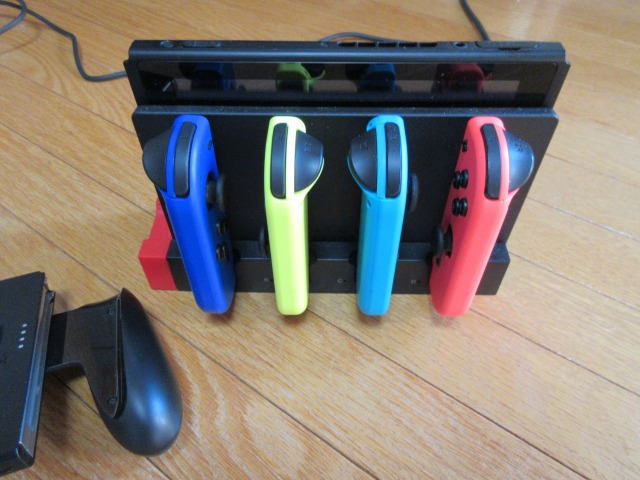
初期化中に電源が切れると、処理が途中で止まり、データが破損する恐れがあります。
作業する時は必ずACアダプターを接続し、充電しながら進めましょう。
初期化中は本体をドックに差し込む、平らなテーブルに置くなど、操作が途中で止まらないよう工夫するのもおすすめです。
Switchを手放す前の最終確認
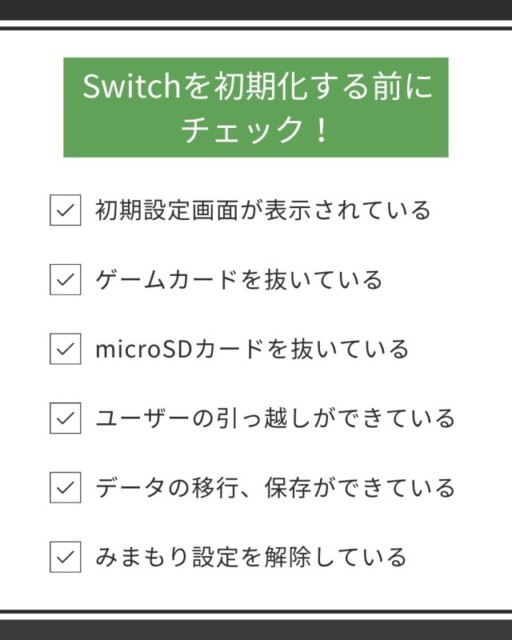
Switchを初期化し、手放す際は上記の点を確認しておきましょう。
ここまで確認できていれば、データの紛失や流出を防ぎ、安心して買取に出すことができます。
まとめ
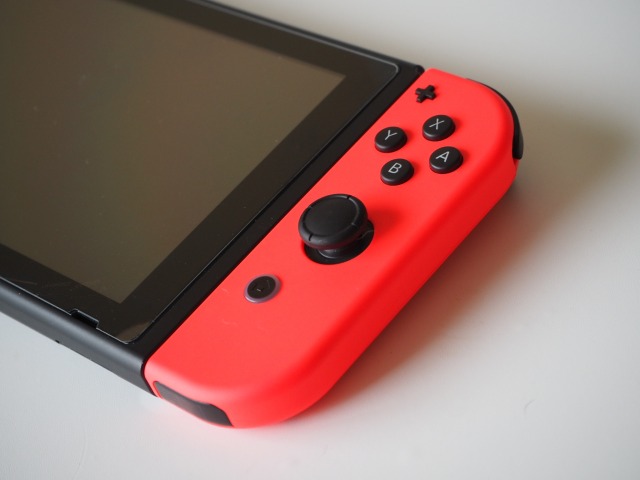
Switchの初期化は、売却や譲渡の前に個人情報を守るための手続きです。
初期化を実行する前に「消えるデータ」と「残るデータ」を整理し、必要なデータの移行やバックアップを済ませてから進めましょう。
みまもり設定の解除やmicroSDカードの確認など、事前の準備を1つずつ進めていけば、初期化後のトラブルを減らせます。
手順を確認しながら落ち着いて進めれば、安心して次の利用者へ引き渡すことができます。
最後までご覧いただきありがとうございました。
レトロゲーム・レトロPC専門店BEEPでは、Nintendo Switchの買取を行っております。
初期型からSwitch Lite、有機ELまで、どの本体でも買取可能です。
お問い合わせ・査定のご依頼は無料で受け付けておりますので、お気軽にご相談ください!