
PS4を売る前に知っておきたい!
初期化と安全対策のすべて
こんにちは、BEEPスタッフです。
『プレイステーション4』(以下、PS4)を始め、最近のゲーム機を手放すときにはデータの流出リスクやアカウント情報の取り扱いが気になるものです。
本記事では、PS4を安全かつ安心して売却するために必要な初期化手順や準備事項を詳しく解説します。
「クイック」と「フル」の異なる初期化方法や、初期化に伴う注意点、高額査定を狙うポイントまで幅広くカバーしますので、ぜひ最後までご覧ください。
PS4を売る前に初期化が必要な理由
個人情報やゲームデータを守るためには、本体を初期化してすべてのデータを削除することが最重要です。
PS4を売る際には、アカウント情報や各種設定、ゲームセーブデータなど多くの個人情報が残っている可能性があります。
これらのデータが流出すると、第三者に不正利用されるリスクがあるため、手放す前に確実に消去することが大切です。
また、PS4内にはダウンロードコンテンツやクレジットカード情報が関連付けられていることもあるので、しっかりと初期化作業を行うことで予期せぬトラブルを防ぎましょう。
クイックとフルの違い:2種類の初期化方法
PS4の初期化には「クイック」と「フル」の2種類がありますが、データ削除の徹底度や時間のかかり方が異なります。
クイックは短時間で済むものの、データの痕跡が残る可能性があり、解析ツールなどで復元されるリスクがゼロではありません。
一方、フルは時間をかけてデータを隅々まで上書きし、復元を著しく困難にします。
クイック初期化の概要と注意点
クイック初期化は比較的短時間で完了するため、あまり時間をかけずにPS4を売る場合に便利な方法です。
ただし、データの一部が復元可能な状態で残るケースもあるため、機器認証の解除やアカウント削除だけでなく、バックアップ済みのデータ処理も忘れずに行いましょう。
フル初期化の概要とメリット
フル初期化は内部ストレージ全域を上書きし、時間はかかりますが、データの残留リスクが極めて低いというメリットがあります。
公式サイトでは、「フルフォーマットは初期化完了までに数時間かかりますが、PS4を手放す際は、フルフォーマットをしてください。」と推奨されています。必ずフルを選んで手放すようにしてください。
初期化する前に絶対押さえたい準備リスト
初期化を実行する前に行うべきバックアップや認証解除など、やり残しがないようチェックが必要です。
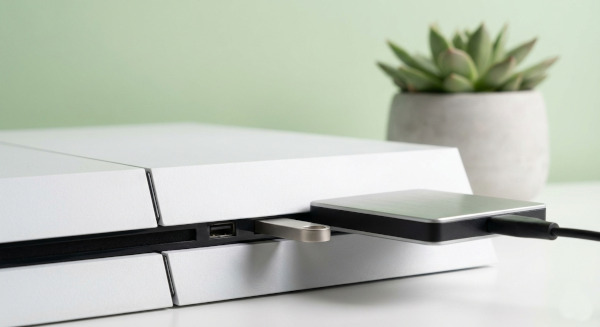
セーブデータやスクリーンショットはUSBメモリや外付けHDDに保存できるほか、『PlayStation Plus』のオンラインストレージ(100GB/1000ファイル)を利用することもできます。
さらに、本体の機器認証を解除しておかないと、新しいデバイスでコンテンツが使えないなどのトラブルに発展する可能性があります。
バックアップできるデータ
- 設定値(サインインID含む)
- セーブデータ
- スクリーンショット / ビデオクリップ
- ゲームパッケージ・パッチ・ダウンロードデータ
バックアップできないデータ
- パスワード情報
- アカウントを登録していないユーザーのセーブデータ
- トロフィー情報(サーバーとの同期が必要)
- トロフィー取得時に自動撮影されるスクリーンショット
実際のバックアップ手順
トロフィーのバックアップ
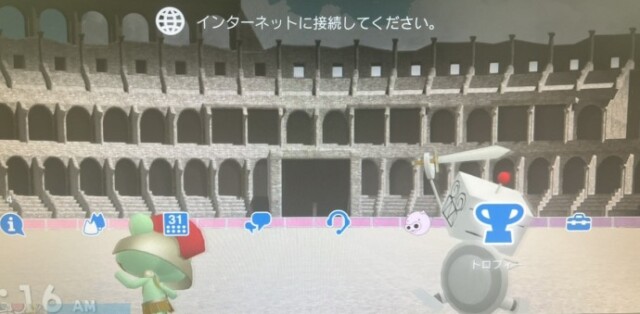
- メニュー画面の[トロフィー]から[OPTIONボタン]を押下する。
- [PSNとトロフィーを同期する]を押下し、ネットワーク上に保存する。
全体バックアップの手順
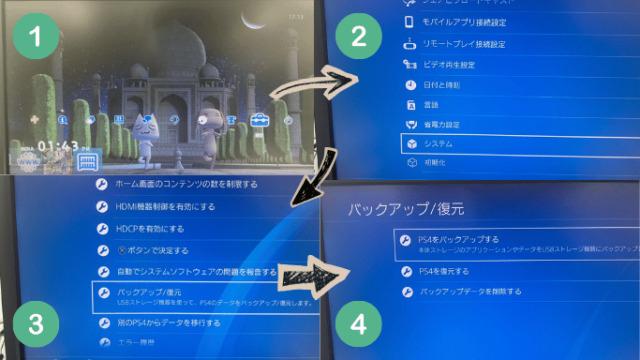
- PS4にストレージ機器を接続する。
- [設定] > [システム] > [バックアップ/復元] > [PS4をバックアップする]を押下。
- すべてチェックし[次へ] > [バックアップする]を押下。
- 完了まで待機(約30-60分)。終了後、自動で再起動がかかり完了です。
機器認証の解除とアカウント削除
認証したまま売却すると、新規購入時にコンテンツ共有がうまくいかない場合があります。
また、Webからの手続きは「アカウントの解約」になる場合があるため、必ず本体から操作してください。
本体からアカウントを削除する手順
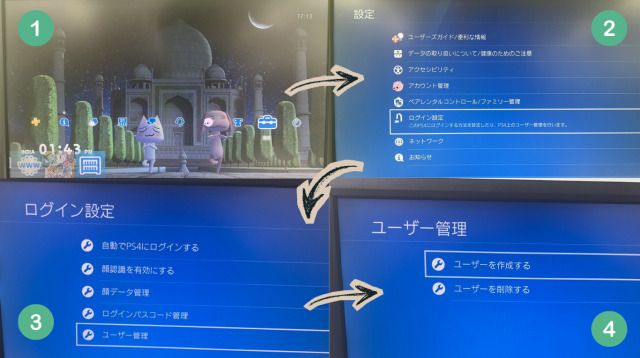
[設定] > [ログイン設定] > [ユーザー管理] > [ユーザーを削除する]
通常モードでのPS4初期化手順
通常起動する場合、メニューの設定画面から初期化を行うことができます。
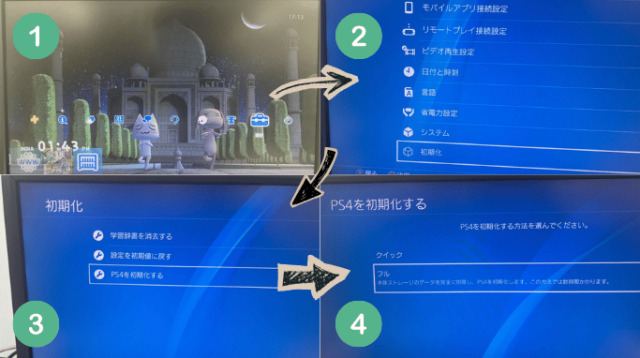
- [設定] > [初期化] > [PS4を初期化する]を押下。
- [クイック]もしくは[フル]を選択(フル推奨)。
- 確認画面で[初期化]を選択し、警告で[はい]を押すと開始されます。
セーフモードでのPS4初期化手順
通常起動しない場合は、電源を切った状態から以下の手順を試してください。
- 電源ボタンを3秒長押しして電源を切る。
- 再び電源ボタンを長押しし、7秒後の「2回目のビープ音」で指を離す。
- コントローラーをUSB接続し[PSボタン]を押す。
- 公式サイトから再インストール用ファイルをUSBへ保存。
- オプション7:PS4を初期化する(システムソフトウェアを再インストールする)を選択。
初期化にかかる時間と注意点

フル初期化の場合は数時間以上かかることも珍しくありません。
処理中に電源を切ると故障の原因になるため、時間に余裕があるときに行いましょう。
高額査定を目指す!PS4買取のコツ
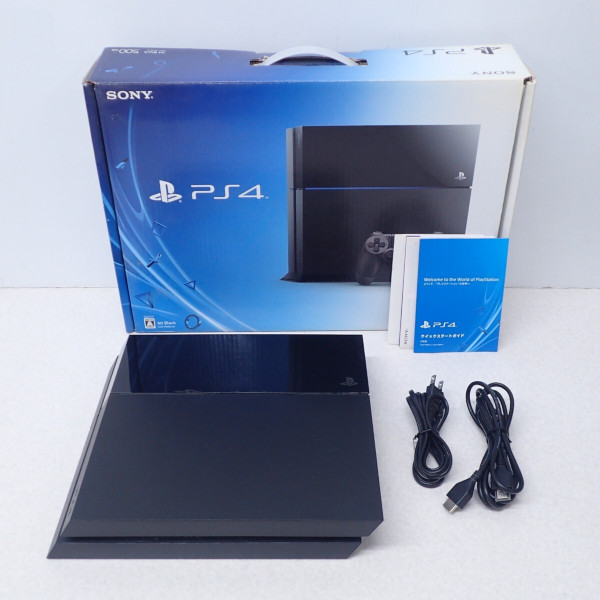
本体やコントローラーの汚れを丁寧に拭き取り、付属品(電源ケーブル、HDMIケーブル、外箱)を揃えておくだけで、査定額がアップしやすくなります。ディスクの抜き忘れにも注意しましょう。
BEEPなら初期化状態じゃなくても買取OK
BEEPでは、専門スタッフが確かな知識で査定対応しております。
「忙しくて初期化の時間がない」場合など、弊社で初期化対応することも可能です。

プライバシーマークの取得をしておりますので、安心してご依頼いただけます。
「コレクションを手放したい」といった際は、ぜひ宅配買取・出張買取のBEEPへお気軽にご相談ください。