
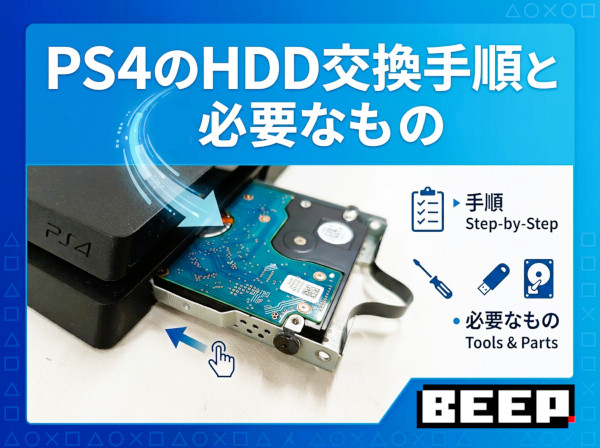
PS4のHDD交換手順と必要なもの
こんにちは、BEEPスタッフです。
PS4の動作が遅い、読み込みが長い、フリーズが増えた――そんな症状は内蔵HDDの劣化が原因になっているケースがあります。
そうした場合、新しいHDDやSSDへ交換することで動作不良や容量不足を解消し、元の快適さを取り戻せる可能性があります。
この記事では、PS4のモデル別の違いを踏まえつつ、交換できるストレージの条件、事前準備(バックアップと再インストールUSB)、必要な工具、交換手順、交換後のOS再インストールとデータ復元、起動しない場合の確認ポイントまでをまとめて解説します。
目次<クリックして開く>
はじめに:HDD交換のメリット
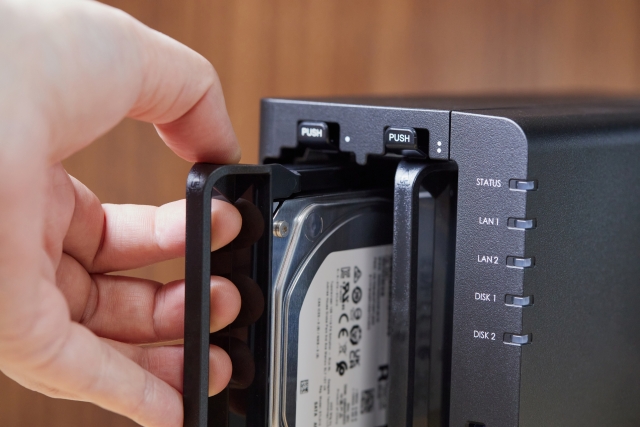
PS4のHDD交換は「直す」「速くする」「増やす」「守る」という観点でメリットがあります。
まずは交換で何が改善できるのかを押さえて、作業の優先順位(バックアップ優先か、速度改善優先か)を決めましょう。
HDD交換は、単なる部品交換ではなく、PS4の不調の切り分けにもなります。
ソフト側の問題なら初期化やデータベース再構築で改善することもありますが、ストレージの劣化が進むと、同じ操作を繰り返しても症状が戻りやすくなります。
また、交換作業は基本的にシステムを入れ直す流れになるため、作業前にデータを守る設計が重要です。
交換を決めた時点で、まずバックアップ可否を確認し、可能なら先にセーブデータを確保してから分解に入るのが安全です。
さらに、HDDをSSDに変えると読み込み速度が上がることがありますが、PS4全体が最新機のように変わるわけではありません。
容量重視なのか、速度重視かなど自身の優先順位を整理しておきましょう。
HDDにトラブルがなく、とにかくゲームのインストール数を増やしたい場合は、外付け併用も検討しましょう。
HDD由来の故障や読み込み不良の解消
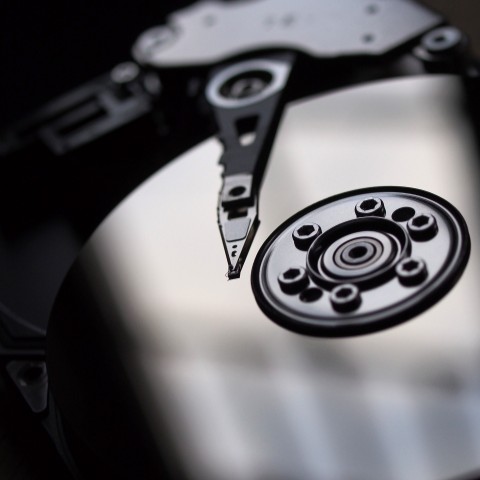
フリーズが増える、メニュー操作の反応が遅い、ゲームの起動やロードが極端に長い、エラーが出てアプリが落ちる、最悪は起動に失敗する、といった症状はHDD劣化の典型例です。
特に、以前より頻度が上がっている場合は物理的な劣化が進んでいる可能性があります。
一時的な改善策としては、セーフモードの「データベースを構築する」でファイル配置を整理し、読み込みを軽くできることがあります。
ただし、再構築が完了しない、改善してもすぐ戻る、異音がするなどがある場合は、ストレージ自体の交換が現実的です。
重要なのは、HDDが限界に近いほどバックアップの成功率が下がる点です。
違和感が出た段階で、まずセーブデータの退避を試し、次に交換という順番にすると、データを失うリスクを最小化できます。
より大きな容量にアップグレード

容量不足は、ゲームのインストール枠が埋まるだけでなく、アップデートや追加コンテンツの適用に必要な空き容量が足りず、更新が進まない原因にもなります。
500GBから1TBや2TBに増やすと、入れ替えの手間が減り、運用が安定します。
録画機能を使う人は、空き容量がそのまま保存期間に影響します。特に長時間録画やシェア機能の保存を多用する場合、容量アップの効果が分かりやすいです。
なお、PS4は外付けUSBストレージも使えます。外付けは追加のゲーム置き場として便利ですが、本体ストレージにはシステム領域や一部データが残ります。
内蔵換装は土台を新しくするイメージ、外付けは置き場を増やすイメージで使い分けると失敗しません。
交換できるHDD/SSDの仕様と容量の選び方(2.5インチ)
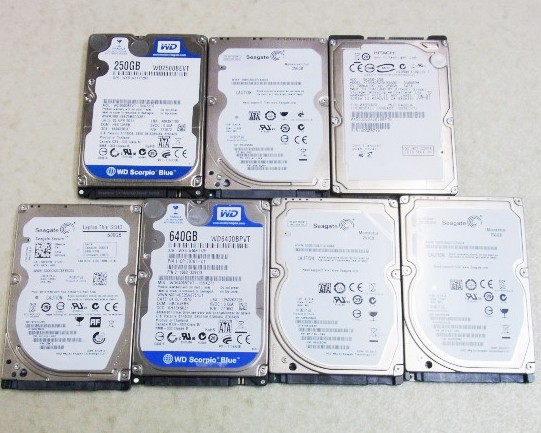
PS4内蔵ストレージは2.5インチのSATA HDD/SSDに対応しますが、厚みなどの条件があります。
失敗しないために、対応仕様と容量選び、HDDとSSDの違いを事前に確認しましょう。
PS4に入れられるのは、基本的に2.5インチのSATA接続のHDDまたはSSDです。デスクトップ用の3.5インチや、M.2 SSDなどは形状が違うためそのままでは使えません。
見落としやすい条件が厚みです。PS4の内蔵ベイに収まるのは厚さ9.5mm以下が目安で、分厚いHDDだと物理的に収まらないことがあります。
購入前にスペック表で厚みを確認してください。
容量は、使い方から逆算すると決めやすいです。
頻繁に複数タイトルを遊ぶなら1TB以上が扱いやすく、入れ替えの手間を減らしたいなら2TBが候補になります。
速度重視ならSSDが有利ですが、PS4の構造上、すべての場面で速度が上がるわけではありません。
ロード時間短縮やメニューのキビキビ感など、体感の改善を狙う投資と捉えると選びやすいです。
PS4のモデル別の違い(CUH-1000/2000/7000)
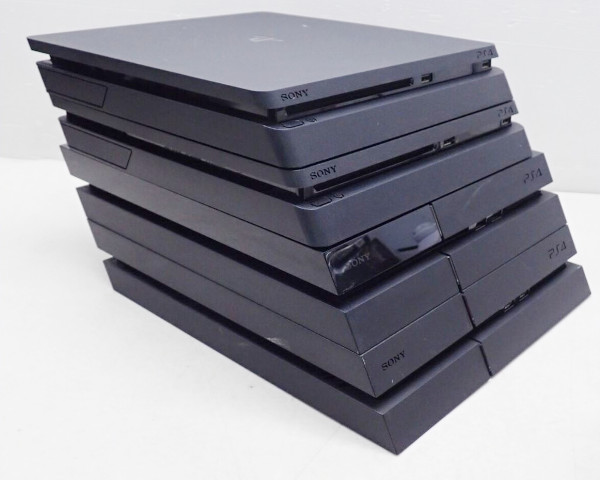
PS4は型番(CUH-1000/2000/7000)でHDDベイの開け方やカバー形状が異なります。作業前に必ずモデルを特定し、該当モデルの外し方で進めるのが安全です。
PS4は外見が似ていても、初期型のCUH-1000系、薄型のCUH-2000系、ProのCUH-7000系でHDDベイへのアクセス方法が異なります。無理な方向にこじると爪やカバーを破損しやすいので、最初に型番を確認することが重要です。
型番は本体背面や底面のラベルに記載されています。確認したら、作業中に迷わないように、外す方向やカバー位置を一度イメージしてから手を動かすと失敗が減ります。
基本構造は共通で、カバーを外して固定ネジを外し、キャディーごとHDDを引き出します。ただしカバーがスライド式か、取り外し式か、裏返して作業するかなどが異なるため、モデル違いを軽視しないことが安全面でも時短面でも効きます。
事前準備:バックアップとセーブデータの注意点
HDD/SSD交換後は基本的にシステムを入れ直すため、データはそのまま残りません。セーブデータやスクリーンショット、設定の扱いと、バックアップ方法の違いを理解してから作業に入りましょう。
交換後に困りやすいのは「何を戻せるか」の理解不足です。セーブデータはPSNアカウントにひもづくため、復元時は交換前と同じアカウントでサインインする必要があります。アカウント情報が不明だと、データがあっても使えない状況になりがちです。
セーブデータのバックアップは、PS PlusのオンラインストレージかUSBコピーが基本です。まずセーブデータだけでも確保しておけば、最悪スクリーンショット類が消えてもゲーム進行は守れます。
一方、本体のバックアップ機能は、設定やスクリーンショット、動画などもまとめて戻せますが、バックアップ作成と復元に時間がかかります。HDDが不安定な場合はバックアップ中にエラーになることもあるため、最優先はセーブデータ、次点で全体バックアップという優先順位で進めるのが現実的です。
事前準備:システムソフトウェア再インストール用USBの作成
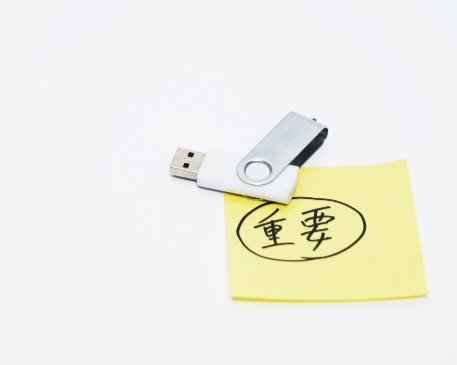
新しいHDD/SSDは空の状態なので、PS4のシステムソフトウェアをUSBメモリから再インストールする必要があります。公式ファイルの入手、USBのフォーマット、フォルダ構成(PS4/UPDATE)までを手順化します。
PS4の内蔵ストレージを交換すると、OSが入っていないPCと同じ状態になります。起動させるには、USBメモリに入れたシステムソフトウェアを使って再インストールが必要です。
手順はシンプルで、USBメモリをFAT32またはexFATでフォーマットし、USB直下に「PS4」フォルダ、その中に「UPDATE」フォルダを作成します。
次に、PlayStation公式サイトから再インストール用のアップデートファイルを入手し、ファイル名が「PS4UPDATE.PUP」になっていることを確認してUPDATEフォルダに入れます。
つまずきやすいのは、更新用ファイルと再インストール用ファイルの取り違え、フォルダ名の大文字・小文字の間違い、階層違いです。PS4がUSBを認識しない原因の多くはここにあるため、作成後にフォルダ構成をもう一度見直してから作業に入ると手戻りを防げます。
必要な工具と部品
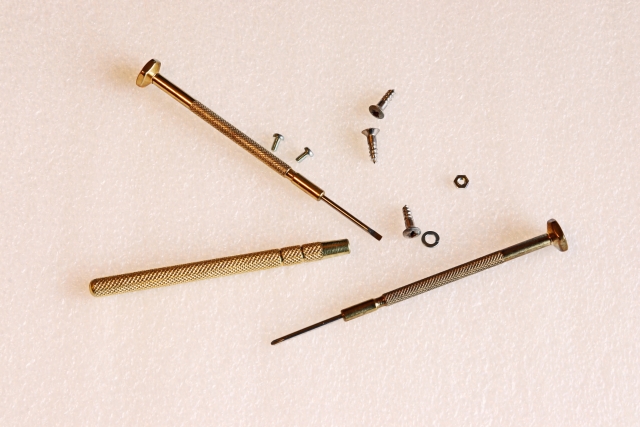
作業自体は難しくありませんが、ドライバーの規格違いや部品紛失でつまずきがちです。必要な工具、交換用HDD/SSD、USBメモリを事前に揃えておきます。
最低限必要なのは、以下の3点です。
交換用の2.5インチSATA HDD/SSD
プラスドライバー(1番が無難)
再インストール用のUSBメモリ
ドライバーが合わないとネジ山を潰しやすく、最悪取り外せなくなるリスクもあるため、工具だけは妥協しないのがコツです。
USBメモリはシステムソフトウェアのサイズに余裕があるものを用意します。容量は16GBでも足りることはありますが、32GB程度あると管理しやすく、フォーマット違いで再作成するときも安心です。
また、再インストール時はコントローラーをUSBで有線接続する場面があるため、USBケーブルも確認しておきます。充電専用ケーブルだと認識しないことがあるので、データ通信対応のケーブルを用意するとトラブルを避けられます。
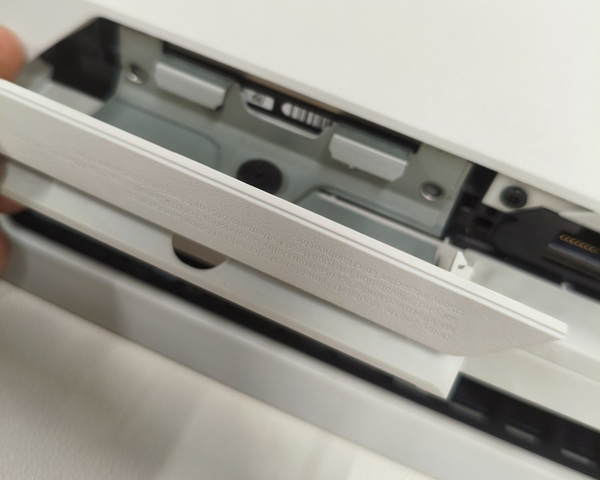
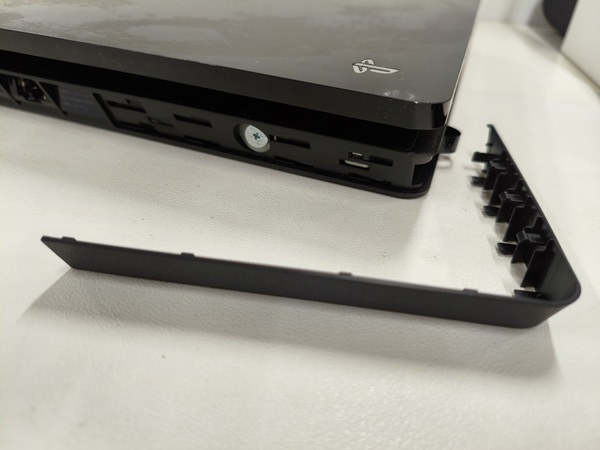
交換手順1:HDDカバーを外す
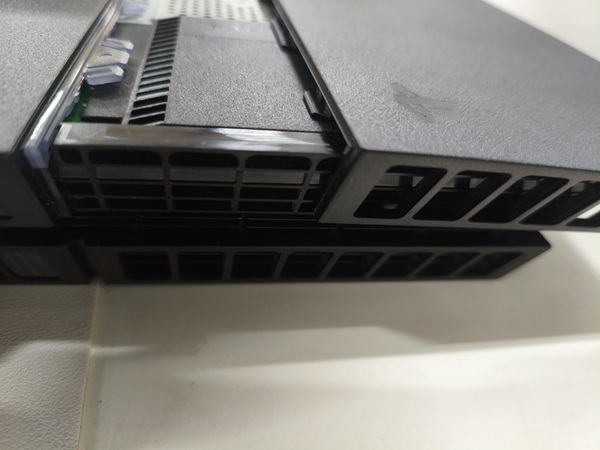
最初のステップはHDDベイにアクセスすることです。モデルによってカバーの外し方(スライド/取り外し方向)が異なるため、型番に合った方法で破損しないように外します。
作業前にPS4の電源を完全に切り、電源ケーブルやHDMIなどの配線をすべて外します。通電したまま触ると故障やデータ破損のリスクが上がるため、必ず電源オフを確認してから進めます。
次に、平らで清潔な場所に本体を置き、型番に応じた方法でHDDベイカバーを外します。薄型はスライド、Proは裏返してカバーを外すなど、方向が違うだけで力のかけ方も変わります。
外装パーツは爪で固定されていることが多いので、固いと感じたら無理にこじらず、滑らせる方向や持ち手を変えて試してください。力任せに開けないことが、見た目の破損を防ぐいちばんの近道です。
▼ PS4(通常モデル)の場合
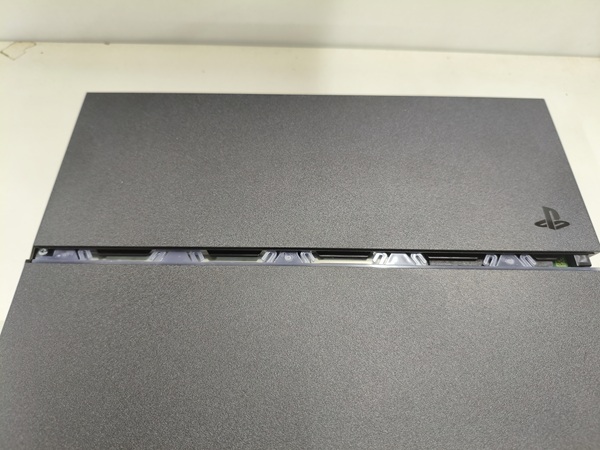
▼PS4(Pro)の場合
▼PS4(小型モデル)の場合
交換手順2:HDDキャディーを取り出す
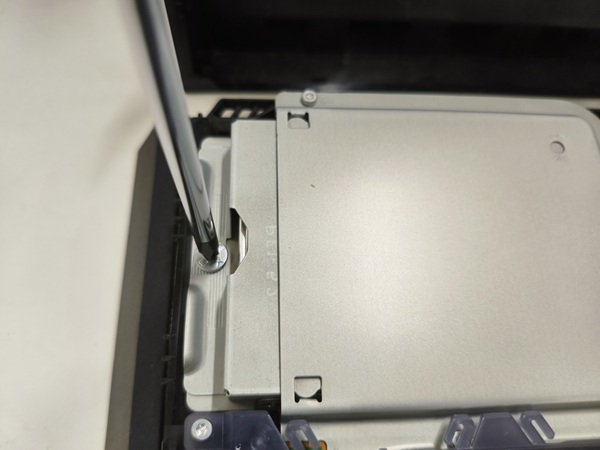
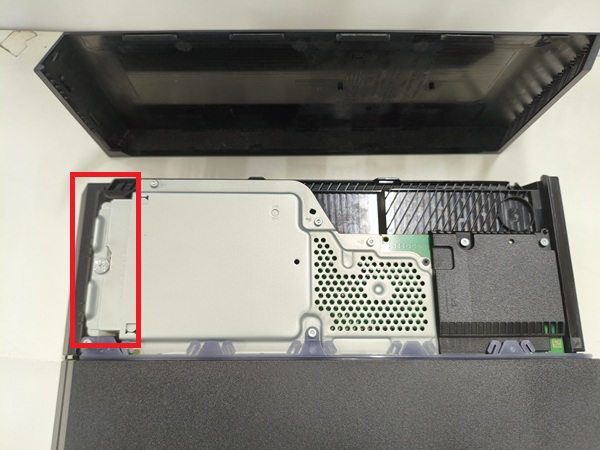
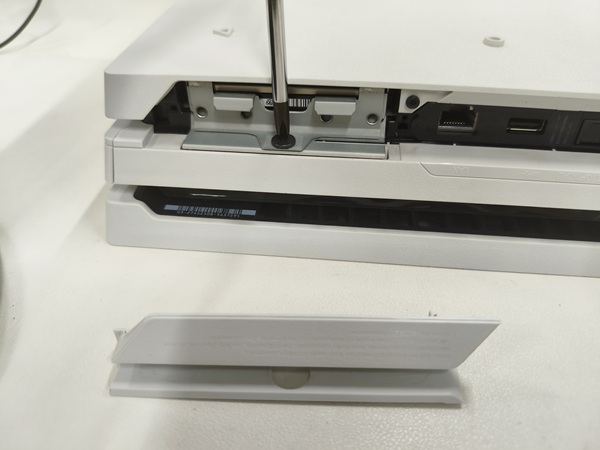
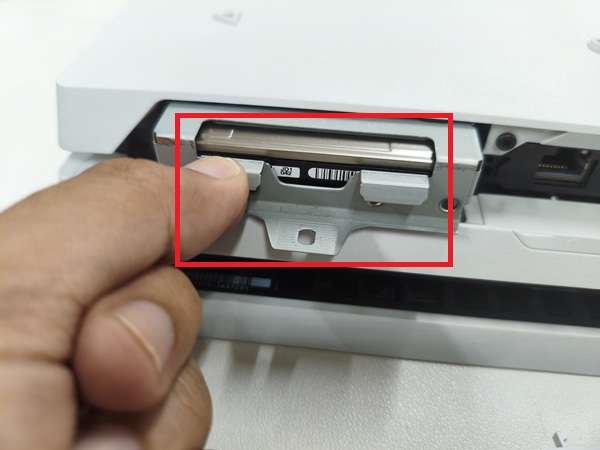
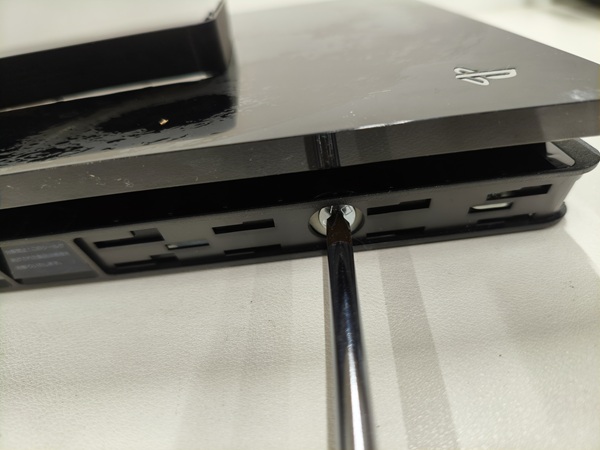
HDDはキャディー(アタッチメント)に固定されています。固定ネジを外し、向きに注意しながらキャディーをまっすぐ引き出して取り出します。
カバーを外すと、HDDを固定しているネジが見えます。まずこの固定ネジを外し、キャディーの取っ手部分を持ってまっすぐ引き出します。斜めに引くとコネクタ部分に負担がかかるため、水平に抜くイメージが安全です。
外したネジやカバーは紛失しやすいので、小皿やケースにまとめて保管します。ネジが一本でも欠けると、振動や接触不良の原因になり得るため、整理しながら進めるのが結果的に早いです。
キャディーが固い場合は、引き出し方向が合っているかを再確認します。引っかかりを感じたら一度戻し、もう一度まっすぐ引くと抜けることがあります。
▼ PS4(通常モデル)の場合
▼PS4(Pro)の場合
▼PS4(小型モデル)の場合
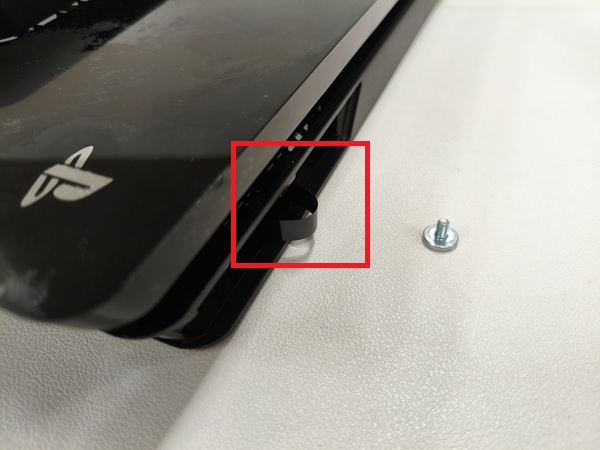
交換手順3:HDD/SSDを入れ替える
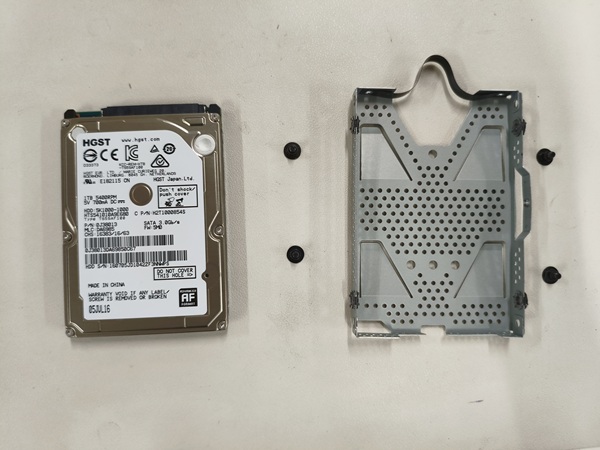
キャディー側面のネジ4本でHDD/SSDが固定されています。ネジ穴を潰さないように外し、コネクタ向きとゴムパーツの扱いに注意して新しいHDD/SSDへ交換します。
キャディーからHDDを外すには、側面のネジ4本を外します。ネジは強く締まっていることがあるため、サイズの合うドライバーで垂直に力をかけ、ネジ山を潰さないようにします。
HDD/SSDを取り出したら、コネクタの向きを確認し、新しいHDD/SSDを同じ向きでキャディーに収めます。向きが逆だと差し込めないため、無理に押し込まず、位置関係を見直してください。
固定ネジは締め過ぎるとネジ山やキャディーを傷める原因になります。しっかり固定しつつ、必要以上に力をかけないのがポイントです。入れ替え後はキャディーを本体へ奥まで差し込み、固定ネジとカバーを元に戻します。
▼ PS4(通常モデル)の場合
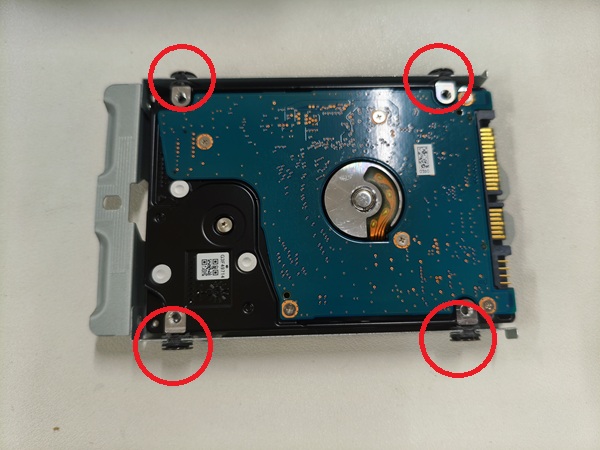
▼PS4(Pro)の場合
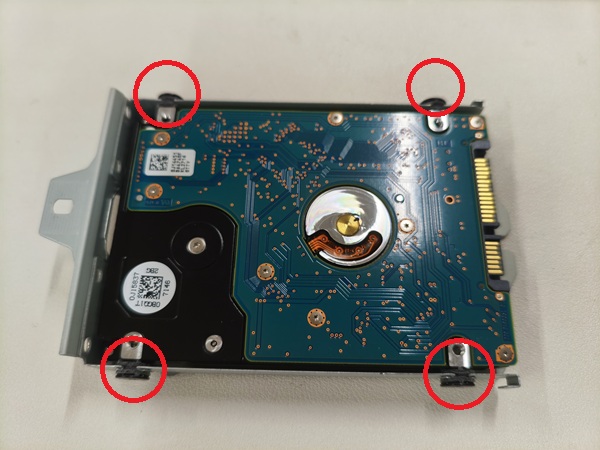
▼PS4(小型モデル)の場合
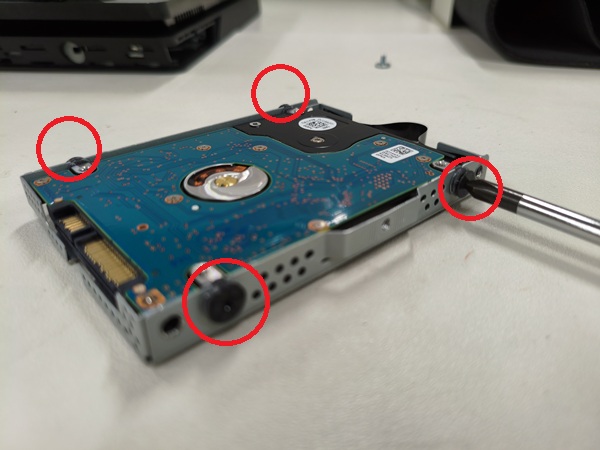
交換後:PS4のシステムソフトウェアを再インストールする
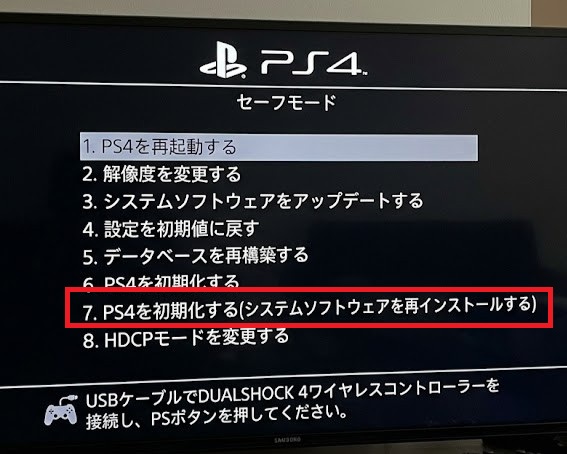
物理交換後はセーフモードから「システムソフトウェアの再インストール」を行います。USBメモリとコントローラーの有線接続、セーフモード起動、メニュー選択までを順番に確認します。
新しいHDD/SSDを入れた直後は、PS4は通常起動できません。作成したUSBメモリをPS4に挿し、コントローラーをUSBケーブルで本体に接続します。
セーフモードは電源ボタン長押しで起動します。電源を入れてから押し続け、二回目のビープ音がしたら離すのが目安です。
セーフモードのメニューから「PS4を初期化する(システムソフトウェアを再インストールする)」を選び、画面の指示に従って進めます。
ここで重要なのは、通常のアップデートではなく再インストールが必要という点です。
USBファイルが違う、フォルダ構成が違う、USBの形式が違うとエラーが出やすいため、うまく進まない場合は慌てずUSB作成手順に戻って確認すると解決が早いです。
交換後:初期設定とデータ復元(バックアップ/PS Plus)
再インストールが終わったら初期設定を進め、バックアップやPS Plusオンラインストレージからデータを戻します。
復元に必要なアカウント条件や、戻せるデータ/戻せないデータを整理します。
再インストールが完了すると、PS4は初期状態として起動します。言語やネットワーク設定を進めたら、交換前に使っていたPSNアカウントでサインインします。
サインインできないとセーブデータの復元や購入済みコンテンツの再ダウンロードでつ持つくため、IDとパスワードは事前に確認しておくと安心です。
セーブデータは、PS Plusのオンラインストレージにある場合はダウンロードして戻せます。
USBにコピーしていた場合は、設定からセーブデータ管理を開き、USBから本体ストレージへコピーします。いずれも、同じアカウントであることが前提条件です。
ゲーム本体のデータは多くの場合、再ダウンロードや再インストールで戻せますが、スクリーンショットや動画、各種設定はバックアップ方法によって戻せる範囲が変わります。
最優先で守るべきものがセーブデータであることを意識しておきましょう。
うまく起動しないときの確認ポイント
USBが認識されない、再インストールが進まない、起動ループになるなどのトラブルは原因がいくつかに絞れます。
よくある原因(ファイル違い、フォルダ名、フォーマット形式、容量/厚み不適合、差し込み不足など)をチェックリスト化します。
まず疑うべきはUSBまわりです。
USBがFAT32またはexFATでフォーマットされているか
フォルダが「PS4/UPDATE」になっているか
ファイル名が「PS4UPDATE.PUP」になっているか
更新用ファイルを入れてしまうと再インストール用として認識されないことがあります。
次に物理面を確認します。HDD/SSDの厚みが規格内か、キャディーのネジが正しく固定されているか、キャディーが奥まで差し込まれているかを見直します。
差し込みが甘いと認識されず、起動ループやエラーの原因になります。
コントローラー接続も盲点です。
セーフモードでは有線接続が必須になる場面があるため、データ通信対応のUSBケーブルを使っているかを確認します。
ここまで確認しても解決しない場合は、USBメモリを別のものに変える、再ダウンロードしてファイル破損を疑う、といった切り分けが有効です。
PS4を買い替えてHDDを差し替えた場合のデータ移行可否
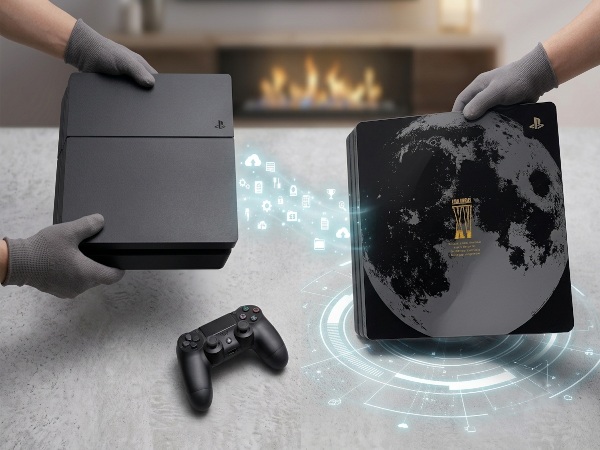
PS4本体を買い替えた場合、古いPS4の内蔵HDDをそのまま差し替えても基本的に起動・移行はできません。
移行できる方法(公式のデータ移行、バックアップ/復元、PS Plusクラウド等)と注意点をまとめます。
PS4の内蔵HDDは、本体とデータが強くひもづく設計のため、古い本体のHDDを新しいPS4にそのまま差しても、起動したりデータを取り出したりはできません。
ここは仕様として割り切る必要があります。
移行したい場合は、公式のデータ移行機能、またはバックアップと復元、PS Plusオンラインストレージを使うのが基本です。
セーブデータはクラウドかUSBコピーが確実で、ゲーム本体は再ダウンロードで戻せるケースが多いです。
買い替え時に最も大切なのは、旧本体が動くうちにデータを外へ出すことです。
旧本体が起動しない状態になると選択肢が急に減るため、動作が怪しい段階でバックアップを優先しておくと、買い替え後の復旧がスムーズになります。
まとめ:PS4のHDD交換の要点
PS4のHDD/SSD交換は、「対応仕様の確認、バックアップ、物理交換、OS再インストール、復元」の順に進めれば失敗しにくい作業です。
最後に重要なポイントと最短手順を整理しておきますので、作業に入る前の最終チェックとして活用してください。
PS4のHDD交換で失敗しないコツは、対応する2.5インチSATAかつ厚み条件を満たすストレージを選び、交換前にセーブデータを守ることです。特に不調が出ている個体ほど、バックアップを先に済ませる価値があります。
作業の流れ
型番確認
カバーを外す
キャディー取り出し
HDD/SSD入れ替え
USBからシステム再インストール
サインイン
データ復元
つまずきやすいポイント
USBのフォルダ構成とファイル違い
キャディーの差し込み不足
ケーブルが通信対応でない
最短で進めたい場合でも、交換用ストレージとドライバー、再インストール用USBの準備だけは省略できません。
準備を固めてから作業に入るほど、作業時間は短くなり、データ損失やパーツ破損のリスクも下げられます。
最後までご覧いただきありがとうございました。